# v12.0.0 知微
见隐与微,知著察细。
--《礼记·中庸》
提示
软件问题,请在Github提出Issue (opens new window)进行反馈。
**反馈问题前请确认该问题在指南当中没有提及,且您使用的是最新版本 (opens new window)。
**。
(opens new window)。
**。
新特性摘要
# 大模型 AI 翻译
v12 版本最大的亮点是支持大模型 AI 翻译。CopyTranslator 现在可以接入各种符合 OpenAI 格式 API 的翻译服务,带来更智能、更准确的翻译体验。
# 阶跃星辰翻译引擎
阶跃星辰 (opens new window)(StepFun)是国内领先的大模型服务商,我们已获得官方支持,为用户提供限时免费的 step-3.5-flash (opens new window) 模型翻译支持。
特点:
- 使用 StepFun 的 step-3.5-flash 大语言模型
- 完全免费,无需配置 API Key
- 开箱即用,选择即可翻译
使用方法:
- 确保您使用的是 v12.0.0 或更高版本
- 在翻译引擎列表中选择"阶跃星辰"
- 直接使用,无需任何配置
阶跃星辰作为内置翻译引擎,已默认集成到软件中,您无需任何配置即可直接使用。
# 其他 AI 翻译服务
软件提供了多个预定义的供应商模板,支持各种符合 OpenAI 格式 API 的翻译服务:
- OpenAI:OpenAI 官方 API 服务
- DeepSeek(深度求索):国产大模型
- Moonshot AI(月之暗面/Kimi):长文本处理能力强
- 智谱 AI(GLM/清言):国产大模型
- 阿里云百炼(通义千问):阿里云大模型服务
- Ollama(本地):本地部署的大模型
- Azure OpenAI:Microsoft Azure 的 OpenAI 服务
- 自定义:支持任何 OpenAI 格式 API
# AI 翻译供应商设置
添加 AI 翻译供应商:
- 打开设置 → API 设置
- 找到"AI 翻译供应商"或"自定义翻译器"选项卡
- 点击"添加 AI 供应商"按钮
- 从下拉菜单中选择供应商类型(如 OpenAI、DeepSeek 等)
- 填写必要的配置信息:
- 供应商名称:自定义,如"OpenAI 官方账号"
- API Base URL:根据选择的供应商自动填充
- API Key:您的 API 密钥
- 高级配置(可选):
- 温度(Temperature):控制创造性,范围 0-1
- 最大 Token 数
- 自定义提示词(留空使用默认)
- 点击"刷新"按钮获取可用模型列表
- 在模型列表中选择要启用的模型(可多选)
- 点击"确定"保存
管理供应商:
在"AI 翻译供应商"界面中,您可以:
- 查看:所有已添加的供应商及其启用的模型数量
- 编辑:点击"编辑"按钮修改供应商配置
- 删除:点击"删除"按钮移除不需要的供应商
- 测试:点击"测试"按钮验证配置是否正确
- 刷新模型:点击"刷新"重新从 API 获取模型列表
使用 AI 翻译:
- 添加并配置好 AI 翻译供应商后,返回主界面
- 点击引擎按钮,在下拉列表中找到您添加的供应商
- 选择具体的模型(格式为"供应商名 - 模型名")
- 正常复制文本即可使用 AI 翻译
# 供应商图标
每个预定义的供应商都有对应的图标显示,让您更直观地识别不同的翻译服务。
# 核心功能
# 复制翻译
CopyTranslator 监听到剪贴板变化,会将剪贴板内容进行净化(如去除多余换行等),并显示翻译结果,翻译效果相比于直接复制粘贴到网页版翻译有了巨大的改善,同时翻译所需时间也大大减少,借助于强大的在线翻译 API,翻译质量有保证。

提示
- 勾选监听剪贴板以启用。
- 当关闭监听剪贴板时,可以在设置页面打开双击Ctrl+C选项,通过双击Ctrl+C来触发CopyTranslator的翻译功能。
# 拖拽复制
默认关闭。在打开拖拽复制选项后,只需按住鼠标单击并拖拽选中文字,即可复制文字。
说明
其机制为当鼠标拖动一定时间和距离后释放,会模拟一次Ctrl+C,拖动后的释放很重要,不是按越久越好。
拖拽选中=>复制=>翻译
v10.2.4后,强烈建议您启用拖拽复制的白名单/黑名单模式(设置->拖拽复制),仅在特定程序触发拖拽复制。

警告
拖拽复制触发时会模拟Ctrl+C,大部分情况下,这都意味着安全的文本复制,但在某些场景中可能会引起一些意料之外的问题,如卡顿,剪贴板数据被覆盖、在shell中触发Ctrl+C会使正在运行的程序中断等等,启用时请务必注意。
提示
- 在打开拖拽复制时,可以通过鼠标双击来复制。
- 拖拽时按住Ctrl则该次复制为增量复制。
# 单次增量复制
v11后,右键布局按钮可以标记下一次复制为增量复制,即将下次复制的文本附加到原文而不是替换它,下次复制结束即恢复原样。当段落在不同页面中分隔时尤其有用。用来解决一句话被页面断成两句,一次复制不全的场景。如下图所示
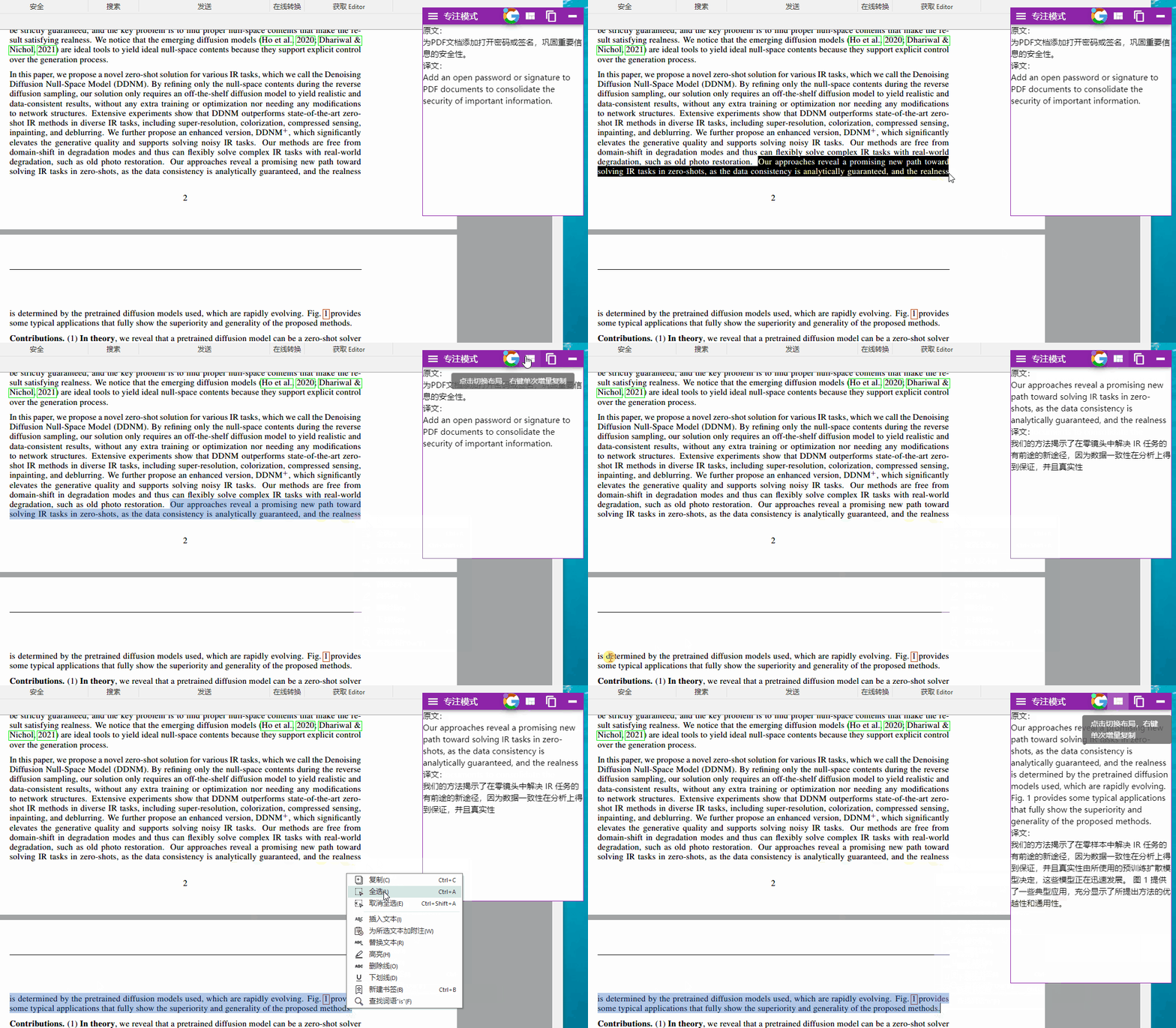
# 增量复制
将新复制的文本附加到原文而不是替换它。
提示
- 在拖拽复制打开时,拖拽时按住
Ctrl即可增量复制。 - 可以使用快捷键 win+shift+` 进行快速增量复制。
# 智能互译
CopyTranslator 会自动识别所复制的文本,根据所设置的源语言和目标语言进行智能互译。
如果您复制的是源语言,会翻译为目标语言,复制目标语言则会翻译为源语言。
如果复制的文字既非源语言也不是目标语言,则会翻译为目标语言。
智能互译可以在设置-开关界面关闭。不用担心,自动复制不会与此机制相互影响。
# 配置快照
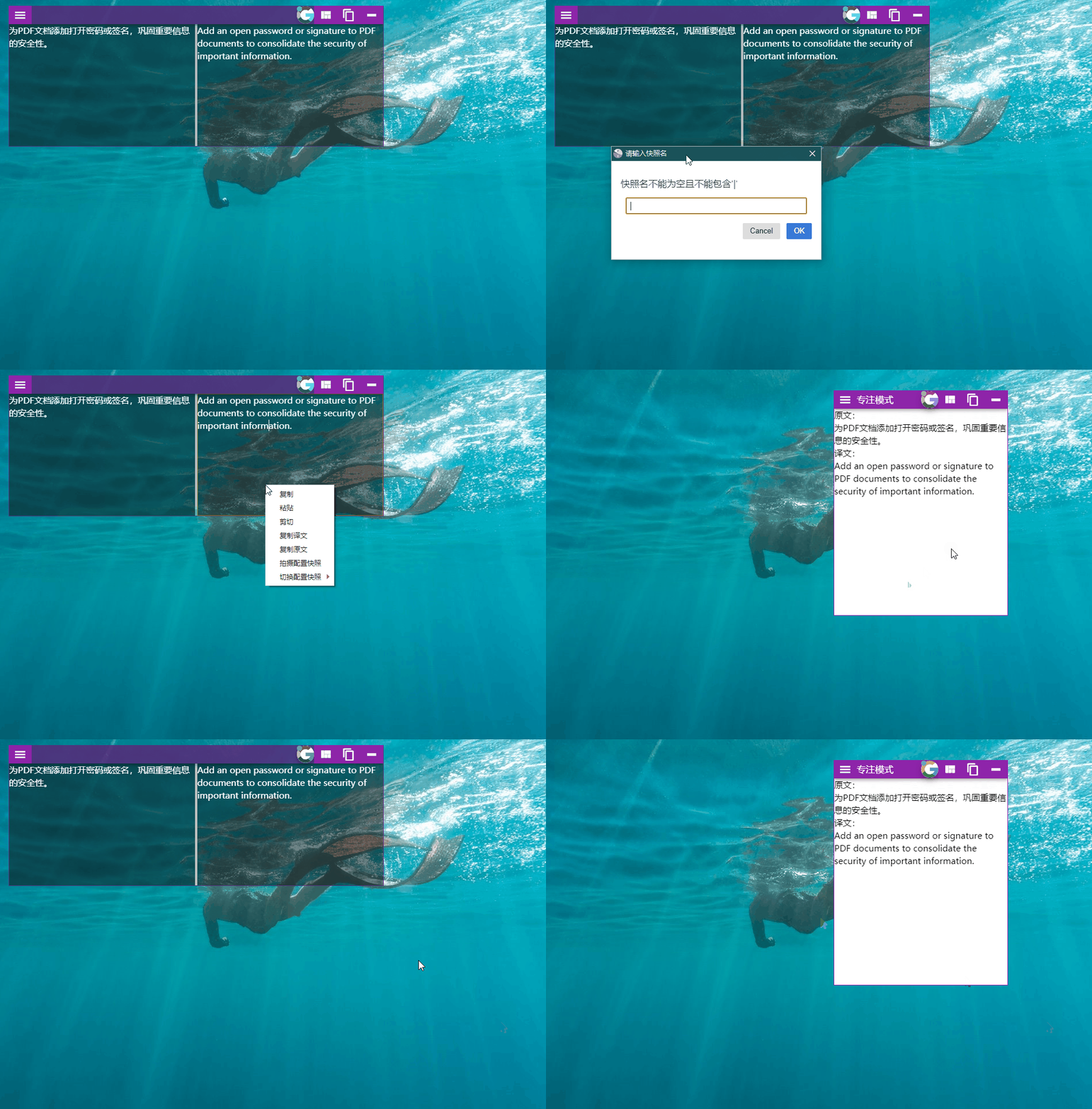
v11 引入一个配置快照机制,拍摄的快照会保存当前时刻的几乎所有配置信息,使得你可以快速在各个应用场景间切换。
举个例子,你在玩游戏时,可能希望 copytranslator 是透明的,鼠标穿透的,标题栏比较矮,然后可能是专注模式,字体颜色是白色的。 然而你在读论文时,可能需要对比模式,夜间模式,不透明,鼠标不穿透,拖拽复制启动的。
如果你手动进行这样的切换,需要进行很多繁琐、重复性的设置,利用快照机制,你可以快速地在不同应用场景间切换。 你只需要在调试好玩游戏时候的设置之后,拍摄一个快照,下次要玩游戏时,切换到该快照即可。
提示
你可以在设置窗口的几乎任何地方通过右键菜单来进行快照管理,此外主窗口的大部分位置的右键菜单都有拍摄配置快照以及切换配置快照的选项。
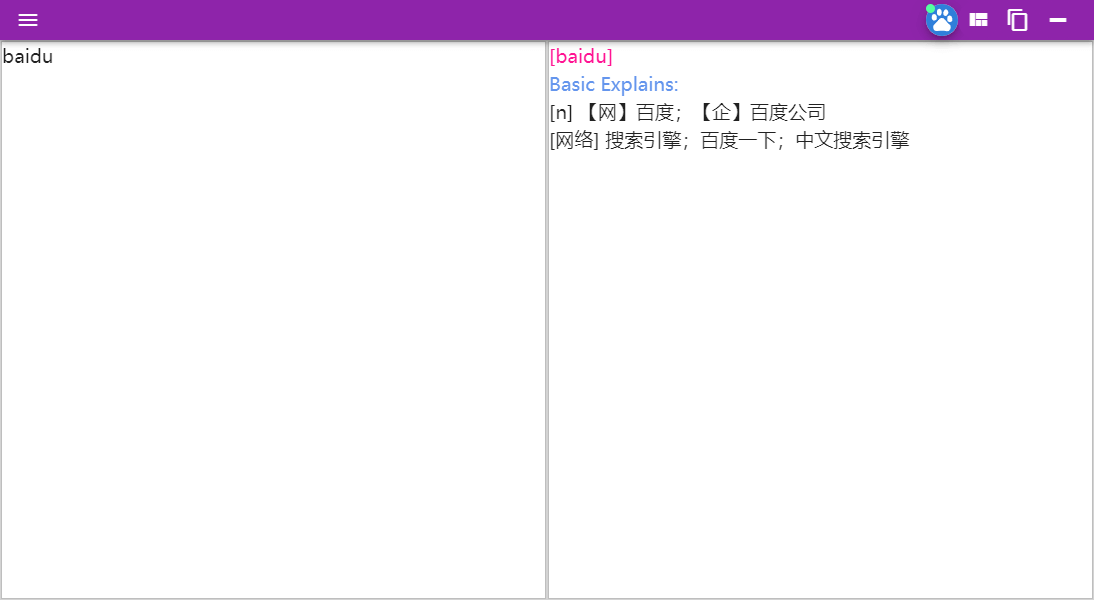
# 智能词典
单词少于3的英语句子将被视为短语或单词,您将能够看到更加详细的解释。

# 自动化选项
# 自动复制
在翻译完成后自动复制译文到剪贴板。
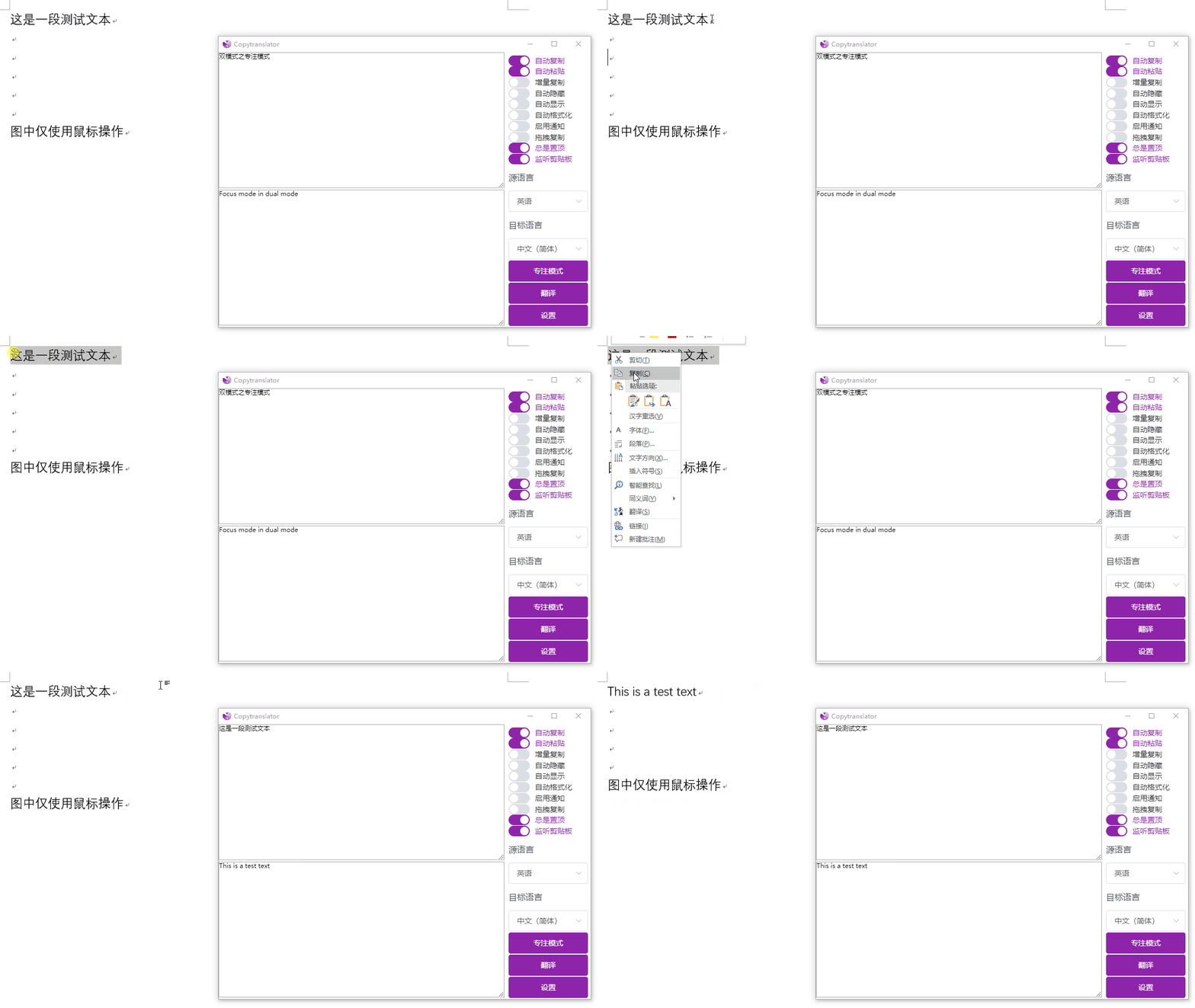
# 自动粘贴
前提:选中自动复制,自动复制之后模拟ctrl+v自动粘贴,替换选中文字。自动粘贴的延迟在设置中调节。
# 自动格式化
注意:此功能与自动复制冲突,会自动反选自动复制,将剪贴板中存在错误空行的原文进行净化并更新到剪贴板。
# 外观设置
# 始终置顶
让CopyTranslator窗口总是在其他窗口上方,就不会被其他窗口挡住了。
# 切换布局
可以通过右上角的布局按钮在不同布局间切换
# 对照模式(水平布局/垂直布局)
对照模式以固定比例同时显示原文和译文以供对照
v11后,你可以通过拖动分隔线来调节原文与译文的比例。
# 专注模式
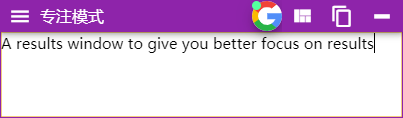
专注模式只提供一个结果窗口,让您更好地关注结果。通常需要配合监听剪贴板和始终置顶选项使用。
v11后,你可以选择在专注模式中也显示原文,但不是固定比例的,在设置->开关中打开专注模式原文即可
# 多源对比
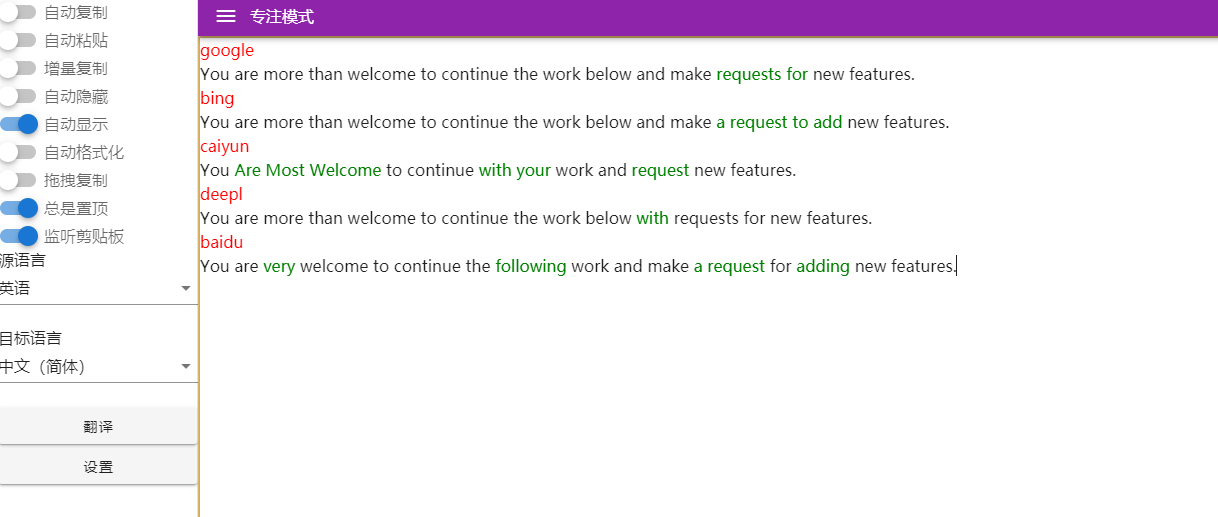
在设置->开关可以启用多源对比(或者是引擎按钮菜单中选择 copytranslator 图标),然后你就可以直观地看到不同翻译引擎的结果的对比视图。
v11后,多源对比引擎可以通过结果框的右键菜单来快速设置。此外还可以通过复制按钮直接复制特定引擎的译文
# 自动隐藏与显示
# 自动隐藏
打开自动隐藏选项后
- 专注模式窗口贴上边(Y坐标小于0)|贴左边|贴右边 失去焦点后会自动隐藏,可设置,另外可设置翻译后自动显示。所谓失去焦点指的是,原本焦点在专注模式,而后鼠标/键盘点击其他软件,焦点转移这一事件。
- 当专注模式处于贴边收起时可以点击其下边缘,使其获得焦点,专注模式展开。

提示
- 可以在设置中更改双击隐藏以及自动隐藏的方向。
- 可以选择向上,向左,向右,无,最小化
- 双屏用户务必选择向上
# 自动显示
勾选此选项后,当专注模式处于收起状态,且监听到剪贴板变化,专注模式将自动展开。展开后想要收起结果框,请先点击一下结果框,后点击其他地方,如果贴边隐藏选项处于打开状态则结果框会收起。 
# 字体与颜色
# 字体大小/缩放
任意模式均可通过Ctrl配合加号或减号进行字体大小的缩放调节。
V11后,字体大小调节更加完善:原文,译文,词典,多源对比,其字体大小均可调节,并且可以使用ctrl+滚轮进行调节
# 字体家族
v11后,界面的字体,以及正文的字体都可以在设置->外观选项卡中设置
# 夜间模式
可以在设置界面中选择配色模式dark启动夜间模式。
如果设置为auto则会跟随系统的设置自动切换夜间模式,默认是跟随系统的设置。
# 颜色设置
v11后,背景颜色,字体颜色,界面主题颜色都可以在设置->外观选项卡中更换
提示
你在明亮模式设置的颜色,只会作用在明亮模式,夜间模式同理。
# 界面透明度
v11后,你可以在设置->外观选项卡中调节界面的透明度
# 鼠标穿透
v11后,在设置->外观选项卡,可以选中此项。选中后,会多出一个用于拖动的按钮,除特定动作按钮外,copytranslator将不再响应鼠标事件,也就是你可以透过copytranslator的界面操作到后面的程序。一般配合透明度调节使用。
# 标题栏高度
v11后,在需要时,你可以调节标题栏的高度,把标题栏变小
# 界面语言
在设置界面中可以选择界面语言(当前原生支持:English,简体中文,繁体中文),逐步生效,无需重启。
# 其他
# 聚合引擎
聚合物查词引擎会使用一些引擎查询,并缓存不同引擎的查询结果,让你在不同引擎切换时更快。
v11后,化合物翻译引擎目前默认是没有加速缓存的,但是你可以自行设置。
提示
通过单击标题栏的引擎按钮可以选择其他引擎。
- 翻译引擎: Google, Baidu, Caiyun, Tencent, Keyan, Deepl, Bing, Youdao, Sogou, StepFun, OpenAI 等
- 查词引擎: Google, Bing
- 禁用并关闭引擎:如果有些引擎,经常无法使用,或者是你不是很喜欢,平常用不着,可以到设置->翻译器设置当中的 translator-enabled 里面把它去掉,软件就会禁用并关闭该引擎,能减少一些资源占用。
- 禁用非主引擎缓存:如果你平常只使用特定引擎,某些引擎只是偶尔使用,不需要频繁切换,可以到设置->翻译器设置当中的 translator-cache 中去掉你不需要加速切换的引擎,这样 copytranslator 就不会在后台请求非主引擎来加速你的切换。举个例子,设置 google 为主引擎时,其实其他引擎默认也会去获取结果,这样你切换就会很快,但是有时候其实你不需要频繁切换。坏处就是他会等到你切换的时候才会请求,你就要等待了,相对慢点。
# 快捷操作
以下操作无法通过自定义局部快捷键修改
- 当光标位于专注模式结果框中时
Ctrl+Enter实现翻译(监听剪贴板时会复制框内文本,当不监听剪贴板时复制框内文本) Ctrl+B百度搜索框内内容。Ctrl+GGoogle 搜索框内内容。Ctrl+P将原文框中文本当做动作执行,详见动作系统
以下操作可以通过自定义局部快捷键修改
Ctrl+S复制译文Ctrl+D复制原文ESC当 CopyTranslator 有焦点时会隐藏 CopyTranslator(如果你找不到 Copytranslator,可以尝试点击任务栏图标)
# 角标颜色说明
- 红色表示翻译失败
- 绿色表示翻译成功或者处于监听剪贴板状态,紫色表示增量复制已启用
- 黄色表示正在翻译
- 灰色表示未启用监听剪贴板
# 自动净化
此功能默认打开(一般用不着切换),PDF 翻译时去除多余换行,解决多余的断句和换行带来的乱码问题,翻译结果更符合阅读习惯,极大地提升了翻译效果。
但是对于非 PDF 的翻译结果可能会有一定的影响。
# 自动更新
每次启动,CopyTranslator 会在后台检测更新,如果有新版本会提示,windows 用户可以选择自动下载并更新,Mac 用户可以点击链接前往下载 dmg 后自行更新。
# 停靠桌面
让翻译窗口永远停靠在桌面右侧,其他窗口自动避让,翻译如行云流水般自然。灵感来自 OneNote 的停靠桌面功能。此功能依赖外部插件,点击了解更多 (opens new window)。
# 启用通知
在托盘菜单或设置页面勾选,可以在通知中看到翻译结果(过长的翻译结果无法显示完全)

# 操作提示/调试
可以在开关中打开,之后的大部分操作都会有 toast 提示,可用于调试
# 悬浮提示
v11后,鼠标短暂悬浮在各类按钮,选项,文本框上,你就能看到关于该项的提示信息。
# OCR 配置(光学字符识别)
# 在线 OCR
只要你申请百度 OCR API 的 API key 然后将其填入设置->API 设置中的 baidu-ocr 中,设置好后,只要你截图并将图片复制到剪贴板,copytranslator 检测到图片,就会对图片进行 ocr 随后进行翻译。
# 离线 OCR
由于在线的 ocr 比如百度 OCR 收费比较贵,CopyTranslator 现基于 PaddleOCR-json (opens new window) 提供离线 OCR 功能,此功能目前还处于体验阶段,下面是使用指南。
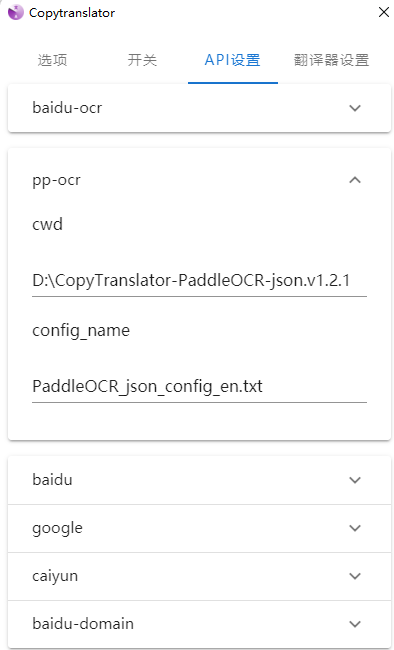
您需要另外下载 CopyTranslator-PaddleOCR-json.v1.2.1.7z (opens new window),并将其解压到一个最好没有中文的路径下,在此例子当中,我解压到 D:\CopyTranslator-PaddleOCR-json.v1.2.1,请您确认存在文件 D:\CopyTranslator-PaddleOCR-json.v1.2.1\PaddleOCR_json.exe。
然后在 copytranslator 的设置->API 设置界面,你可以看到(如下图),pp-ocr 的选项卡下有两个字段需要设置一个是 cwd,一个是 config_name。
- cwd 就是你解压的路径,在我的例子中,即
D:\CopyTranslator-PaddleOCR-json.v1.2.1 - config_name 是配置文件名,不同语言的 OCR 需要不同的配置文件
- 英文:PaddleOCR_json_config_en.txt
- 中文:PaddleOCR_json_config_ch.txt
- 日文:PaddleOCR_json_config_jp.txt
- 韩语:PaddleOCR_json_config_korean.txt
然后就可以关闭设置,如果没有报错的话,就说明配置成功了。
只要你截图并将图片复制到剪贴板,copytranslator 检测到图片,就会对图片进行 ocr 随后进行翻译。
注意
- 如果同时配置了 baidu-ocr 和 pp-ocr,软件只会使用 pp-ocr
- pp-ocr 暂不支持切换语言,你在 API 设置里填的就是你用的 ocr
# 进阶教程
CopyTranslator 提供了强大的自定义功能,但是需要用户有一定的动手能力。
# 自定义界面语言
由于我无法自己维护所有界面语言文件,因此最新版本的最新的界面语言文件可能不会和 CopyTranslator 一同发布(除了 en 和 zh-cn)。现在,您可以下载本仓库目录 dist_locales (opens new window) 下的语言文件 {locale}.json,并将其放在配置目录下的 locales 文件夹下面,CopyTranslator 将在启动时检测它们,然后您可以在设置面板上选择它们。
# 动作系统
CopyTranslator 的核心为动作系统,动作系统统一了界面设置,菜单设置,按钮,快捷键,翻译等等。
换句话说我们可以将 CopyTranslator 视为交互式命令行程序,通过命令来执行特定操作。
提示
可以直接在原文框中输入动作,并按 Ctrl+P 执行该动作。
例:在原文框输入 exit 并按 Ctrl+P 即可退出程序。
注意,不同版本间同一个动作的标识符可能会变化。
动作可分为两种
- 无参动作
- 带参动作
以下会列出所有可用动作的标识符,大部分都是字面意思,另外也可以查阅中文翻译 (opens new window)
# 无参动作
一个 无参动作 由以下部分组成:
标识符
TIP
实例:执行 copyResult 动作即可复制译文
以下是目前所有无参动作的标识符。
//以下是做一个特定的事的动作
export const normalActionTypes = [
  "doubleCopyTranslate", //双击ctrl c 触发
  "translate", //翻译
  "selectionQuery", //翻译
  "copySource", //复制原文
  "copyResult", //复制译文
  "pasteResult", //粘贴译文
  "clear", //清空
  "helpAndUpdate",
  "exit",
  "viewSource",
  "return",
  "retryTranslate",
  "evaluate",
  "homepage",
  "userManual",
  "checkUpdate",
  "toDownload",
  "changelog",
  "cancel",
  "ok",
  "restoreDefault",
  "capture",
  "font+",
  "font-",
  "drawer",
  "editConfigFile",
  "showConfigFolder",
  "hideWindow",
  "closeWindow",
  "showWindow",
  "translateClipboard",
  "notify",
  "toast",
] as const;

//切换值的动作
export const switchActionTypes = [
  "skipTaskbar",
  "stayTop",
  "listenClipboard",
  "autoCopy",
  "autoPaste",
  "autoPurify",
  "neverShow",
  "smartDict",
  "autoHide",
  "autoFormat",
  "autoShow",
  "incrementalCopy",
  "enableNotify",
  "smartTranslate",
  "smartDict",
  "dragCopy",
  "closeAsQuit",
  "contrastDict",
  "openAtLogin",
] as const;

//Electron 原生 角色
export const roles = [
  "undo",
  "redo",
  "cut",
  "copy",
  "paste",
  "pasteAndMatchStyle",
  "selectAll",
  "delete",
  "minimize",
  "close",
  "quit",
  "reload",
  "forceReload",
  "toggleDevTools",
  "togglefullscreen",
  "resetZoom",
  "zoomIn",
  "zoomOut",
  "editMenu",
  "windowMenu",
] as const;
# 带参动作
一个 带参动作 由以下部分组成:
标识符|值
提示
实例:执行 translatorType|google 动作会将翻译引擎设置为 google
下面为可用的带参动作的标识符
//设置常量为某一个值
export const constantActionTypes = [
  "source",
  "result",
  "localeName",
  "sourceLanguage",
  "targetLanguage",
  "localeSetting",
  "hideDirect",
  "translatorType",
  "dictionaryType",
  "layoutType",
  "frameMode",
  "autoCheckUpdate",
  "colorMode",
  "version",
] as const;
# 定制动作按钮
你可以在设置->动作按钮界面自定义动作按钮
# 自定义全局快捷键
对于大多数动作,您可以通过修改配置目录的 shortcuts.json 来绑定全局快捷键。
警告
当快捷键已被其他应用程序占用时,绑定将失败。
每条记录的形式为:action:accelerator。
以下为一个例子
{
  "listenClipboard": "CommandOrControl+J",
  "translatorType|google": "CommandOrControl+T"
}
它将切换监听剪贴板的动作绑定到快捷键 CommandOrControl+J。并将切换为 Google 翻译器的操作绑定到快捷键 CommandOrControl+T。
对于所有可用操作,请参看 动作。
所有可用的快捷键,请查看 Electron Accelerator (opens new window)。
# 自定义局部快捷键
与全局快捷键不同,局部快捷键不会与其他应用冲突,但是只能在焦点在 copytranslator 时使用
对于大多数动作,您可以通过修改配置目录的 localShortcuts.json 来绑定全局快捷键。
每条记录的形式为:action:accelerator。
以下为默认局部快捷键
{
    "undo": "CmdOrCtrl+Z",
    "redo": "Shift+CmdOrCtrl+Z",
    "cut": "CmdOrCtrl+X",
    "copy": "CmdOrCtrl+C",
    "paste": "CmdOrCtrl+V",
    "selectAll": "CmdOrCtrl+A",
    "copyResult": "CmdOrCtrl+S",
    "copySource": "CmdOrCtrl+D",
    "quit": "Cmd+Q",
    "font+": "CmdOrCtrl+=",
    "font-": "CmdOrCtrl+-",
    "hideWindow": "Escape"
}
以 "copyResult": "CmdOrCtrl+S" 为例,它将复制译文的动作绑定到快捷键 CmdOrCtrl+S,也就是说如果你的焦点在 copytranslator 时,按下 ctrl+s 即可复制译文。
对于所有可用操作,请参看 动作。
所有可用的快捷键,请查看 Electron Accelerator (opens new window)。
← v12.1.0 知微 v11.0.0 扶摇 →